

Receber “VAC was unable to verify your game session” no Counter-Strike 2 antes de uma partida pode assustar, mas não comprova automaticamente um VAC ban. A Valve possui instruções diferentes para verificação de sessão, “Disconnected by VAC: You cannot play on secure servers”, “Secure connection failed / No Steam logon” e um banimento VAC de verdade. Um erro técnico pode envolver arquivos locais, programa em segundo plano, serviço Steam ou rede sem ser uma punição. Este guia usa orientações oficiais da Valve e começa por reiniciar o jogo, conferir arquivos e reduzir conflitos, deixando intervenções de administrador para quando forem realmente necessárias. Não use utilitários de evasão VAC nem diminua a segurança do Windows.
1. Primeiro identifique exatamente a mensagem
A comunidade costuma chamar vários problemas de VAC unable to verify game session, mas a Valve separa Disconnected by VAC: You cannot play on secure servers de Secure connection failed / No Steam logon. Aplicativos e conexão podem participar dos dois casos, sem serem idênticos. Guarde uma captura com o texto completo e teste se acontece em todos os servidores protegidos ou apenas um. Um VAC ban real tem um estado de conta próprio; não deve ser deduzido da primeira mensagem de matchmaking.
2. Um erro de verificação não é um VAC ban
Segundo a Valve, VAC detecta softwares de trapaça reconhecidos em servidores seguros. Um VAC ban real normalmente é permanente e o Steam Support não o desfaz sob solicitação; se a Valve verificar que foi incorreto, poderá removê-lo automaticamente. Por outro lado, o erro unable to verify session ou Disconnected by VAC pode refletir interferências legítimas de programas ou falha técnica. Reiniciar Steam e verificar arquivos pode resolver problemas técnicos, não apagar uma punição real. Não entregue Steam Guard nem pague sites que prometem remover banimento.
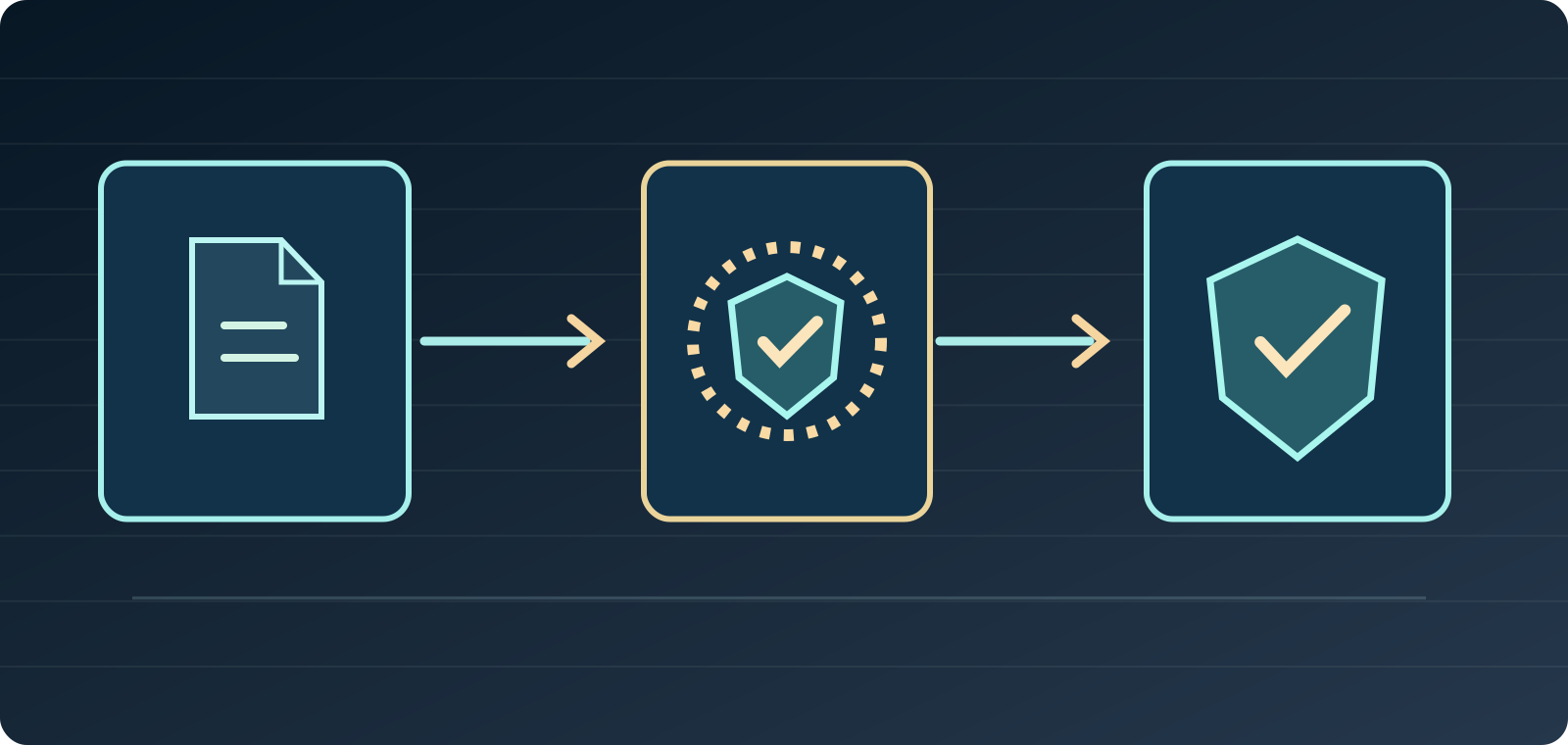
3. Reinicie CS2, Steam e Windows adequadamente
Saia de Counter-Strike 2 e use Exit no menu Steam para encerrar de verdade o cliente, não apenas minimizar na bandeja. Reinicie Windows normalmente para liberar processos e arquivos em uso. Reabra o aplicativo oficial Steam e inicie CS2 pela Library. A Valve lista o reinício do computador como etapa básica de ajuda para desconexões VAC. Faça um novo teste e registre se o erro reaparece. Não reinstale CS2 ou Windows nem desative serviços de proteção desconhecidos logo no primeiro momento.
4. Verifique os arquivos em Installed Files
No Steam, escolha **Library → Counter-Strike 2 → botão direito/engrenagem → Properties → Installed Files → Verify integrity of game files. A ferramenta compara os arquivos do jogo e obtém dados ausentes quando necessário. Pode levar alguns minutos. A Valve informa que certos arquivos de configuração locais podem não ser validados normalmente**, pois possuem preferências do usuário; isso não significa trapaça ou instalação irrecuperável. Evite verificar vários jogos ou executar tarefas pesadas de disco ao mesmo tempo. Depois inicie CS2 novamente.
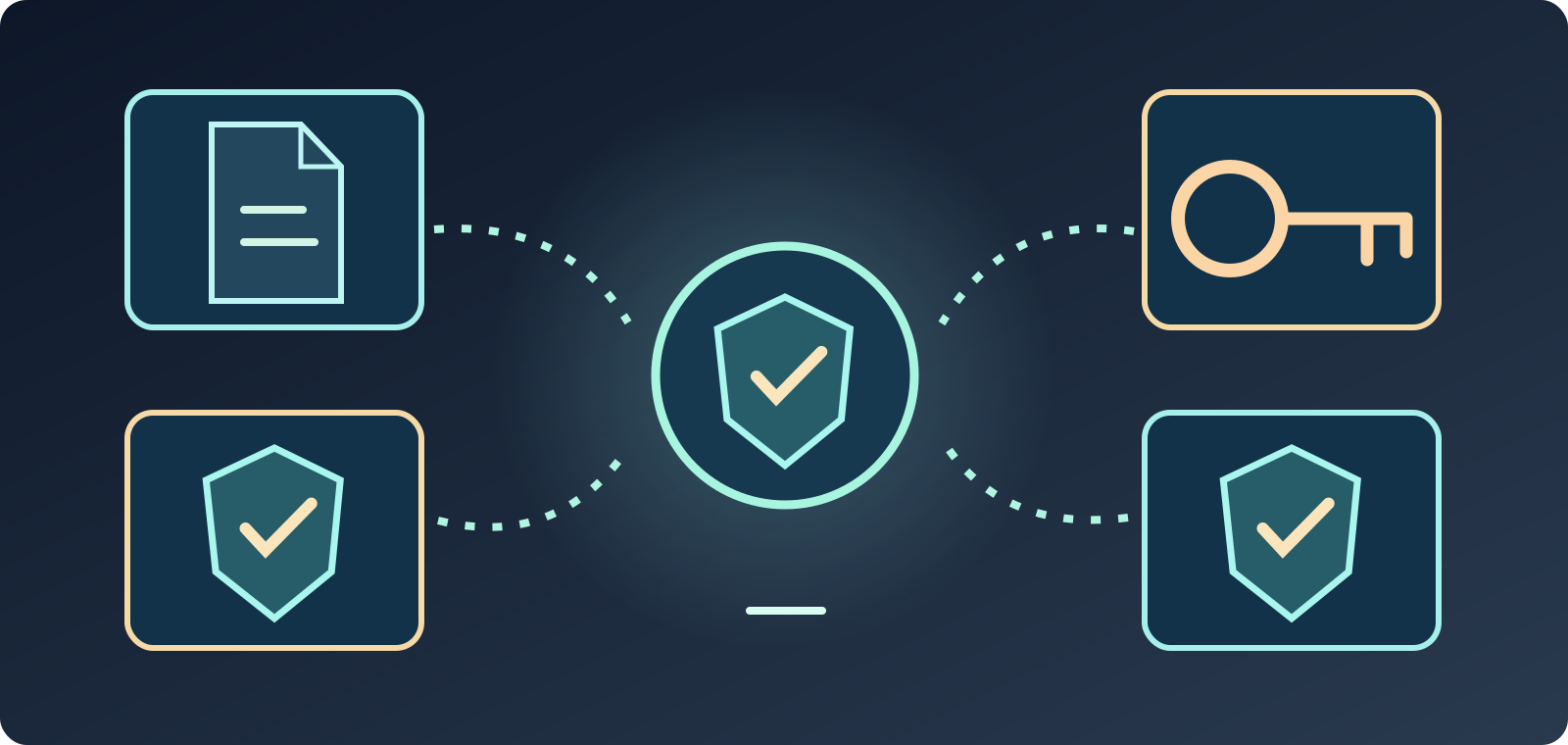
- Session verification: reinicie Steam e verifique arquivos.
- Disconnected by VAC: conflitos de software e ajuda Steam Service.
- Secure connection failed: sessão Steam, rede e permissões.
- VAC ban: punição real diferente de erro de cliente.
5. Disconnected by VAC vs Secure connection failed
A FAQ oficial Disconnected by VAC foca aplicativos externos interferindo no Steam ou no jogo. O texto Secure connection failed / No Steam logon cita também rede, firewall, proteção, conexões online e aplicativos anticheat diferentes. Confirme que Steam permanece no modo online e autenticado. Navegar na web não demonstra que toda conexão VAC funciona. Não instale DLLs alternativas, programas de login falso ou VPN desconhecida alegando corrigir a comunicação com o serviço protegido.
6. DLL injectors, skin changers e overlays
A Valve menciona DLL injectors, skin changers, Steam idlers, Cheat Engine e ferramentas que alteram arquivos como possíveis causas de interferência. Encerre os programas desnecessários e restaure arquivos legítimos usando a verificação Steam. Quando existir sinal de conflito com overlay, teste desligando o overlay nativo apenas em CS2 em Properties → General → Enable the Steam Overlay while in-game, depois compare. Nunca desative completamente Windows Defender, Firewall ou Steam Guard para executar modificações suspeitas.
7. Repare Steam Service somente se o caso corresponder
Se a mensagem exata for Disconnected by VAC e as medidas simples não resolverem, a Valve documenta o reparo da instalação legítima de SteamService.exe. No Windows comum, o comando é `"C:\Program Files (x86)\Steam\bin\SteamService.exe" /repair`, com Steam encerrado e caminho alterado caso a instalação esteja em outro local. Exige permissões de administrador e deve ser feito somente pelo responsável autorizado, após verificar a página Valve atual. Jamais baixe um executável 'VAC Fixer' de terceiro: reparar serviço não significa contornar sistema anticheat.
8. Cuidado com comandos bcdedit e inicialização
A ajuda avançada Valve discute restaurar algumas configurações de segurança do boot para o padrão quando elas foram alteradas anteriormente. Entretanto bcdedit altera propriedades importantes da inicialização e não é solução inicial para qualquer erro de sessão. Se uma configuração foi personalizada e parece relevante, um administrador autorizado deve consultar a Valve e a Microsoft. Não desligue Secure Boot, integridade de kernel nem Data Execution Prevention para 'enganar' VAC. Copiar comandos desconhecidos de vídeos pode comprometer segurança e funcionamento do sistema.
9. Rede, Steam online e permissões limitadas
Para Secure connection failed, Valve lista problemas de conexão e programas de segurança interferindo. Confira se Steam está online, interrompa uploads pesados e compare Ethernet com Wi-Fi quando possível. Se um programa confiável estiver bloqueando incorretamente o Steam, aplique somente uma regra estreita e documentada para o aplicativo ou consulte quem administra sua rede. Não abra todas as portas do roteador, não desligue definitivamente firewall e não interprete mudança de DNS como meio de cancelar VAC ban.
- Feche CS2 e Steam, reinicie Windows.
- Library → CS2 → Properties → Installed Files → Verify.
- Teste sem programas de modificação de arquivos.
- Reparo Steam Service só se indicado pela Valve e autorizado.
10. Falha de download é diferente de sessão VAC
Se Steam precisa recuperar arquivos após Verify e apresenta falha de download/update, leia a página Valve Update & Installation Issues. Ela explica limpar Download Cache e Settings → Storage → Repair Folder em problemas de permissão de biblioteca. Esses recursos são relacionados a instalação e updates, não garantem correção de todo aviso VAC. Aguarde Steam e CS2 terminarem as atualizações e só então volte ao matchmaking. Uma patch incompleta pode causar problemas de inicialização sem qualquer punição na conta.
11. Não desinstale Steam ou CS2 precipitadamente
Reinstalar jogo grande toma tempo e pode perder personalizações sem corrigir a origem do problema de serviço ou rede. Os guias Valve orientam inicialmente reiniciar, verificar arquivos e procurar aplicativos conflitantes. No suporte sobre Steam Overlay, Valve também diz que executar o instalador Steam original sobre a instalação existente pode restaurar componentes, enquanto desinstalar Steam pode remover os jogos instalados. Evite scripts aleatórios para apagar `steamapps`, configurações do CS2 ou dados pessoais. Proteja seus ajustes antes de reparos avançados.
12. Possível incidente temporário da Valve
Um erro que começa depois de update CS2 ou Steam pode atingir várias pessoas, mas publicações na comunidade sozinhas não confirmam indisponibilidade global de VAC. Confira notícias e avisos oficiais, compare amigos em operadoras diferentes e veja se o mesmo serviço seguro falha. Se houver incidente reconhecido pela Valve, alterar a segurança do Windows e regras do roteador não conserta os servidores. Não afirmamos que exista uma queda global ativa de VAC em 8 de outubro de 2026. Espere informação oficial antes de mudanças profundas.
13. Quando a conta mostra VAC ban de verdade
Caso Steam apresente explicitamente um VAC ban no perfil, consulte Valve Anti-Cheat (VAC) System. Segundo Valve, geralmente são sanções permanentes e o suporte não as apaga a pedido; erros confirmados podem ser removidos automaticamente. Existe ainda diferença entre VAC ban e banimento local por administrador de servidor. Verificar arquivos, reinstalar Windows, mudar IP ou recorrer a VPN não são métodos legítimos de reversão de punição. Preserve Steam Guard e evite programas de trapaça e injeção.
- Não use VAC bypass ou executáveis de reparo desconhecidos.
- Não desligue Firewall, Defender ou Secure Boot globalmente.
- Diferencie mensagem exata e status de ban.
- Ao suporte: texto, versões, horário e testes.
14. Relatório útil para Steam Support
Anote texto e captura do erro, versões CS2 e Windows, atualização Steam, resultado Verify integrity, servidores afetados, programas de terceiros ligados ao jogo, eventual resultado de SteamService repair somente se realizado, conexão Ethernet/Wi-Fi, horário e mudanças recentes. Oculte códigos Steam Guard, senha, email, dados de pagamento e conversas pessoais. Envie pelo Steam Support verdadeiro. Esses dados ajudam a distinguir falha de cliente, rede, aplicativos conflitantes e status VAC real da conta.
Ordem segura: identificar erro → reiniciar Steam/Windows → Verify Installed Files → comparar programas externos → revisar rede/permissões específicas → reparar SteamService apenas se a Valve orientar para esse erro → Steam Support. VAC ban real não é o mesmo que uma sessão não verificada.
Fontes e referências7
Fontes oficiais Valve consultadas em 8 de outubro de 2026: ; ; ; ; ; ; Não se declara interrupção global de VAC ativa.
- help.steampowered.com — 22C0 03D0 AE4B 04E8help.steampowered.com
- help.steampowered.com — 0C48 FCBD DA71 93EBhelp.steampowered.com
- help.steampowered.com — 571A 97DA 70E9 FF74help.steampowered.com
- help.steampowered.com — 6C09 ED6F 3A21 D2ABhelp.steampowered.com
- help.steampowered.com — 21F5 8D5D 0141 7A5Ehelp.steampowered.com
- help.steampowered.com — 3978 072C 18DF FBF9help.steampowered.com
- help.steampowered.com — 5814 D9A3 BE42 62DFhelp.steampowered.com