

رسالة “VAC was unable to verify your game session” في Counter-Strike 2 قد تمنعك من دخول مباراة رسمية وتثير القلق بشأن الحساب. لكن من الضروري التمييز بين تعذّر التحقق من جلسة اللعب، وبين رسالة Steam الرسمية “Disconnected by VAC: You cannot play on secure servers” أو “Secure connection failed / No Steam logon”، وبين حظر VAC الحقيقي. هذه حالات مختلفة ولا يعني ظهور رسالة تحقق أن حسابك حُظر. يعتمد هذا الدليل على تعليمات Valve: إعادة تشغيل آمنة، وفحص ملفات اللعبة، ومراجعة البرامج المتداخلة، ثم إصلاح خدمة Steam عند تطابق المشكلة فقط. لا تستخدم أدوات التحايل على VAC ولا تغيّر حماية نواة Windows لمجرد خطأ اتصال عابر.
1. حدّد رسالة VAC الصحيحة قبل أي خطوة
يطلق اللاعبون عادة اسم VAC unable to verify your game session على مشكلة رفض جلسة CS2، بينما توثق Valve رسائل منفصلة مثل Disconnected by VAC: You cannot play on secure servers وSecure connection failed / No Steam logon. قد تتشابه أسباب البرامج المتداخلة أو الاتصال، لكن لا يجوز اعتبارها تشخيصاً واحداً. احتفظ بالنص الأصلي وهل يحدث على سيرفر واحد أم في جميع السيرفرات المحمية. لا تتهم الحساب بالغش دون إشعار حظر فعلي. فحص حالة الحظر الرسمية منفصل عن مشكلة فتح جلسة اللعب.
2. تعذّر التحقق من الجلسة لا يعني VAC Ban
تعرّف Valve نظام VAC بأنه نظام يكتشف برامج الغش المعروفة عند الاتصال بالسيرفرات المحمية. حظر VAC الحقيقي حالة تنفيذية على الحساب، وعادة يكون دائماً، ولا تستطيع خدمة دعم Steam إزالته بناءً على الطلب؛ وقد يُرفع تلقائياً إذا اتضح أنه فُرض بالخطأ. أما خطأ Unable to verify session أو Disconnected by VAC فيمكن أن ينتج عن خلل تقني أو تداخل برامج مشروعة. إعادة تشغيل Steam والتحقق من الملفات يعالجان الأخطاء التقنية ولا يلغيان حظراً فعلياً. لا تصدق مواقع بيع إزالة الحظر ولا ترسل رموز Steam Guard.
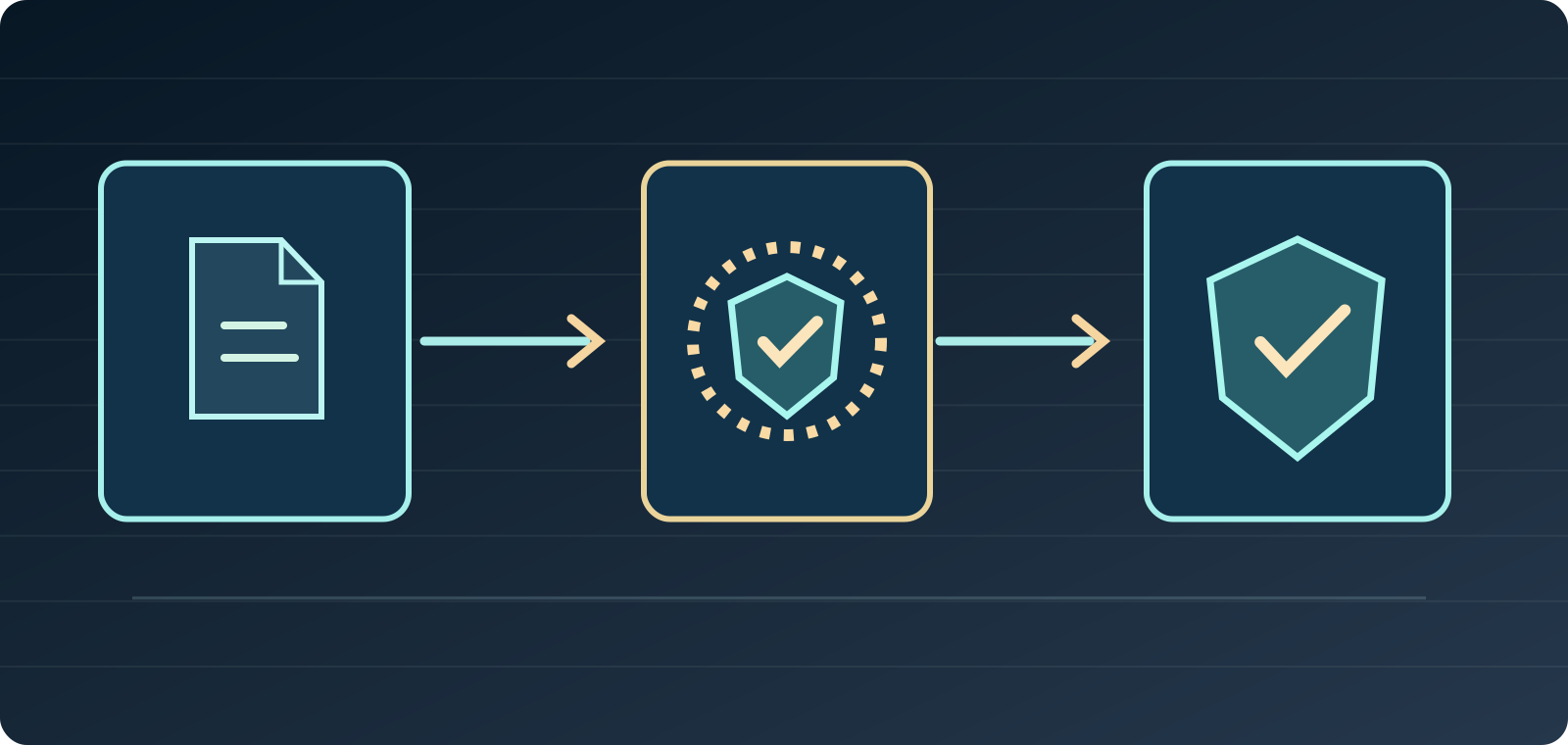
3. أعد تشغيل اللعبة وSteam وWindows بالترتيب
اخرج من Counter-Strike 2 وأغلقها تماماً، ثم اختر Exit من قائمة Steam بدلاً من تصغيرها قرب الساعة فقط. أعد تشغيل Windows بطريقة طبيعية لتحرير العمليات وملفات اللعبة العالقة، وافتح Steam الأصلي وسجّل الدخول بحسابك دون مشاركة معلوماته. توصي Valve بإعادة تشغيل الكمبيوتر ضمن الخطوات الأولى لأخطاء VAC على السيرفرات الآمنة. اختبر دخول مباراة واحدة بعد إعادة التشغيل لمعرفة هل تكرر الخطأ. لا داعي لحذف اللعبة أو إعادة تثبيت Windows الآن، ولا توقف خدمات حماية مجهولة في مدير المهام.
4. افحص ملفات CS2 من قائمة Steam الصحيحة
افتح **Steam → Library → Counter-Strike 2 → زر الترس أو النقر الأيمن → Properties → Installed Files → Verify integrity of game files. تقارن Steam الملفات المحلية بالنسخ المتوقعة وتعيد تنزيل البيانات اللازمة إن وجدت. قد تستغرق العملية دقائق. توضح Valve أن ملفاً واحداً أو عدة ملفات إعداد محلية قد تفشل في التحقق بصورة طبيعية** لأن إعدادات المستخدم تختلف، وهذا لا يثبت تلف اللعبة أو اختراقها. لا تشغّل فحص عدة ألعاب أو عمليات قرص ثقيلة في الوقت نفسه. بعد اكتمال التحقق افتح CS2 وجرب جلسة عادية.
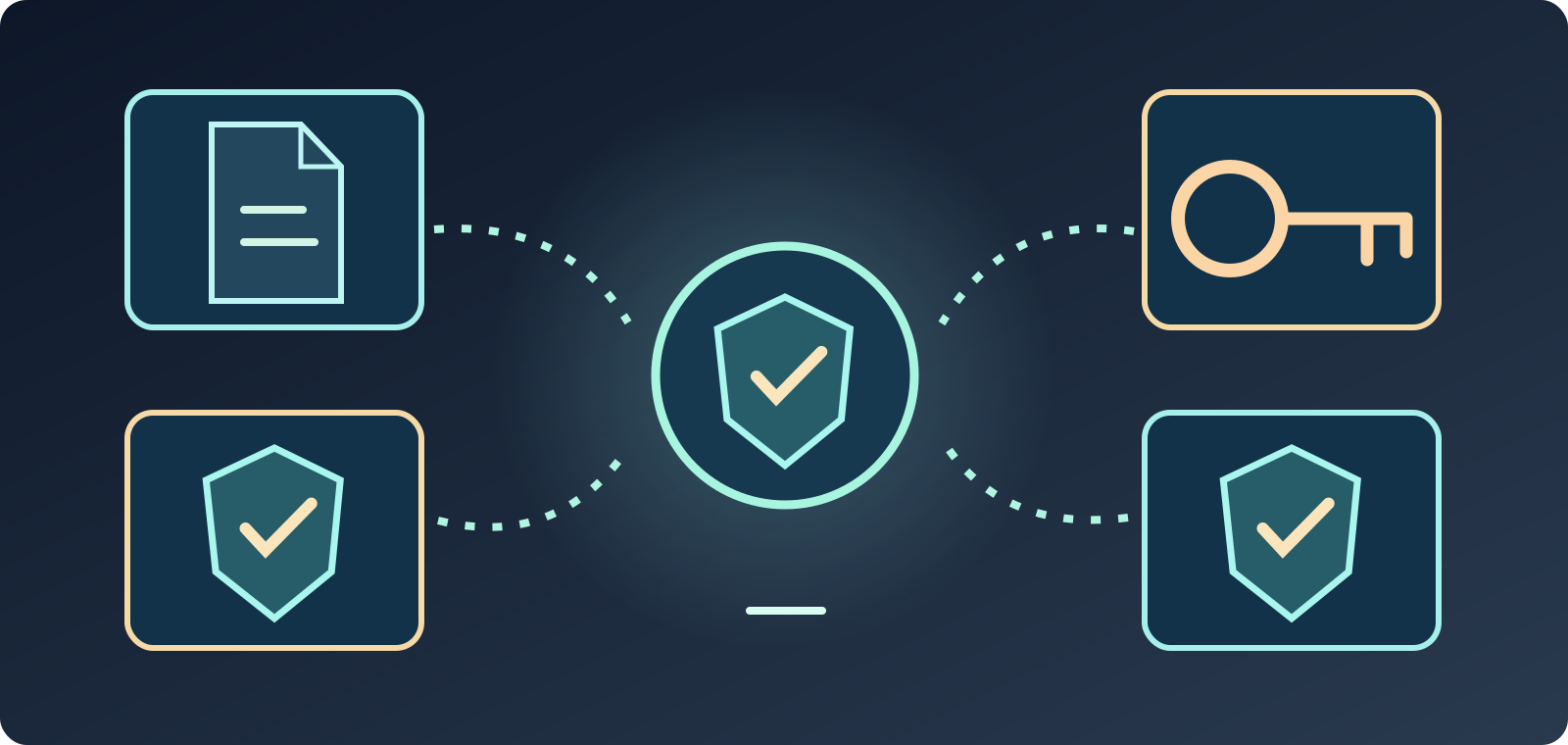
- تعذّر التحقق من الجلسة: جرّب إعادة تشغيل Steam وفحص الملفات.
- Disconnected by VAC: راجع البرامج المتداخلة وخدمة Steam الرسمية.
- Secure connection failed: افحص جلسة Steam واتصالها وقواعد الحماية.
- VAC Ban: حظر حقيقي منفصل ولا يصلح بإعادة تثبيت اللعبة.
5. فرّق بين Disconnected by VAC وSecure Connection
تتناول صفحة Valve Disconnected by VAC برامج الأطراف الثالثة التي تتداخل مع Steam أو عملية اللعبة. أما صفحة Secure connection failed / No Steam logon فتذكر أيضاً الاتصال وقواعد الجدار الناري وتطبيقات الحماية وبرامج مكافحة الغش الأخرى. قد يفشل الاتصال رغم صحة ملفات اللعبة. تأكد أن Steam في وضع Online وأن جلستك لا تنقطع، ولا تكتفِ بأن المتصفح يفتح مواقع أخرى لإثبات سلامة كل اتصالات VAC. ابتعد عن VPN مجهول وأدوات مصادقة Steam غير رسمية وملفات DLL البديلة المزعومة.
6. راجع البرامج المتداخلة والـOverlay
تذكر Valve تطبيقات قد تؤثر في أخطاء VAC مثل DLL injectors وتبديل سكنات الأسلحة وبرامج تعديل ملفات اللعبة وSteam idlers وCheat Engine. أي تعديل لملفات CS2 أو العملية الجارية قد يسبب تعارضاً ومخاطر أخرى. أغلق البرامج غير الضرورية وأعد الملفات الأصلية عبر Steam. إذا ظهر ارتباط منطقي مع Overlay يمكن تعطيل Steam Overlay للعبة الواحدة بصورة قابلة للتراجع من Properties → General → Enable the Steam Overlay while in-game لغرض المقارنة. لا توقف Steam Guard أو Windows Defender أو الجدار الناري كله كي تسمح لبرنامج مشبوه بالعمل.

7. إصلاح Steam Service للحالة المطابقة فقط
إذا تطابقت رسالتك حرفياً مع دليل Valve Disconnected by VAC ولم تنجح الخطوات الأبسط، توثق Valve إصلاح Steam Service على Windows. تُغلق Steam أولاً، ثم تستخدم ملفها الأصلي SteamService.exe بمسار التثبيت الحقيقي، ويكون المسار الشائع `"C:\Program Files (x86)\Steam\bin\SteamService.exe" /repair`. يحتاج ذلك إلى صلاحيات المسؤول ويجب أن يطبقه مالك الجهاز أو الشخص المخوّل فقط. قد يكون Steam مثبتاً بمسار مختلف؛ ارجع للصفحة الرسمية قبل أي أمر إداري. لا تنزّل SteamService من موقع خارجي ولا تعتبر إصلاح الخدمة وسيلة لتجاوز VAC.
8. لا تطبّق أوامر bcdedit من فيديو مجهول
تشير تعليمات Valve المتقدمة إلى استعادة بعض إعدادات إقلاع Windows الأمنية للوضع الافتراضي عند وجود تغييرات سابقة. لكن أوامر bcdedit تؤثر في عناصر أساسية من النظام ولا تصلح كخطوة أولى لمشكلة تحقق عادية. إذا كان الجهاز معدلاً مسبقاً ووجد المختص سبباً، تُراجع وثائق Valve وMicrosoft ويُترك التغيير لمسؤول موثوق. لا تُطفئ Secure Boot أو فحص سلامة النواة أو Data Execution Prevention أو حماية النظام لمحاولة تمرير VAC. تنفيذ أوامر عشوائية قد يزيد المشكلة ويعرّض الجهاز للخطر.
9. افحص الاتصال وتطبيقات الحماية بشكل محدد
عند ظهور Secure connection failed بدلاً من تعارض ملفات بسيط، تذكر Valve الشبكة وإعدادات الجدار الناري وبرامج الحماية المتداخلة ضمن الأسباب الممكنة. تحقق من اتصال Steam، وأوقف الرفع والتنزيل الكبيرين مؤقتاً، وقارن Ethernet مع Wi-Fi إن توفر. إذا ثبت أن برنامج حماية موثوقاً يمنع Steam، استخدم إذن برنامج محدداً وفق دليل الشركة أو تواصل مع مسؤول الشبكة. لا تفتح كل منافذ الراوتر ولا تعطّل Firewall نهائياً، ولا تتخيل أن تغيير DNS سيزيل حظر VAC الحقيقي.
- 1: أغلق CS2 وSteam وأعد تشغيل Windows.
- 2: افتح Library → CS2 → Properties → Installed Files → Verify.
- 3: اختبر دون برامج تعديل ملفات اللعبة.
- 4: أصلح Steam Service بصلاحية مناسبة فقط عندما ينطبق دليل Valve.
10. مشكلة تنزيل التحديثات ليست مشكلة VAC نفسها
إذا حاول فحص سلامة الملفات تحميل بيانات جديدة لكن Steam عرض خطأ تنزيل أو تحديث، ارجع إلى دليل Valve Update & Installation Issues. يشرح خيارات مثل مسح Download Cache أو إصلاح مجلد المكتبة عبر Settings → Storage → Repair Folder عندما تكون صلاحيات الكتابة تالفة. هذه خطوات مرتبطة بالتثبيت والتحديث، وليست علاجاً مضموناً لكل رسالة VAC. انتظر اكتمال تحديث CS2 وSteam، ثم أعد تجربة الدخول. لا تخلط بين عدم اكتمال تحميل ملف جديد وبين عقوبة مكافحة الغش.
11. لا تحذف Steam أو اللعبة مبكراً
إعادة تثبيت لعبة كبيرة تستغرق وقتاً وقد تفقد إعدادات محلية دون إصلاح تعارض خدمة Steam أو الشبكة. تبدأ أدلة Valve العامة بإعادة التشغيل وفحص الملفات والبرامج المتداخلة. ويذكر دليل Steam Overlay أن إعادة تشغيل المثبّت الرسمي فوق نسخة Steam الحالية قد تصلح مكونات العميل عند الضرورة، بينما إلغاء تثبيت Steam بالكامل قد يزيل محتوى الألعاب المثبتة. لا تمسح `steamapps` أو إعدادات CS2 أو معلومات الدخول بناءً على سكربت متداول. نفذ إصلاحات موثوقة وتدريجية مع الاحتفاظ بنسخة من إعداداتك المهمة.
12. هل توجد مشكلة خدمة عامة في Steam أو CS2؟
قد يبدأ الخطأ بعد تحديث عميل Steam أو Counter-Strike 2 لدى عدد من اللاعبين، لكن كثرة المنشورات لا تثبت تلقائياً وجود عطل عالمي في VAC. راجع أخبار اللعبة الرسمية وإشعارات Steam Support، وقارن حالات أصدقاء من شبكات مختلفة على خدمة مطابقة. إذا تأكد خلل من جهة Valve، فلن تصلح تغييرات Windows الأمنية أو الراوتر سيرفرات الشركة. انتظر الإصلاح الرسمي دون إفساد إعدادات الجهاز. لا نزعم هنا وقوع انقطاع عالمي فعلي في VAC بتاريخ 8 أكتوبر 2026.
13. ماذا لو ظهر حظر VAC فعلي على الحساب؟
إذا أظهر Steam حالة VAC ban على الحساب بصورة صريحة، فراجع دليل Valve Anti-Cheat (VAC) System الرسمي لمعنى ذلك. تقول Valve إن الحظر عادة دائم وإن الدعم لا يرفعه بطلب يدوي، لكن قد يُلغى تلقائياً عند اكتشاف حظر خاطئ. وتفرق أيضاً بين حظر VAC وحظر يطبقه مشرف سيرفر منفصل. فحص الملفات أو إعادة Windows أو استعمال VPN أو حساب جديد ليست وسائل مشروعة لإلغاء العقوبة. احمِ حسابك وتجنب برامج الغش والتعديل غير المصرح، ولا تسلم رمز Steam Guard لمن يدّعي أنه يستطيع إلغاء الحظر.
- لا: أدوات تجاوز VAC أو برامج إصلاح مجهولة.
- لا: إطفاء Firewall أو Secure Boot أو Defender بالكامل.
- نعم: فرّق بين رسالة خطأ عادية وحظر فعلي.
- للدعم: نص الخطأ ونتيجة الفحص وتاريخ بدء المشكلة.
14. بيانات تساعد Steam Support في تشخيص المشكلة
اجمع نص الخطأ الحرفي وصورته، إصدار CS2 وWindows، حالة تحديث Steam، نتيجة فحص ملفات اللعبة، وهل يحدث على جميع السيرفرات المحمية، والبرامج الخارجية المرتبطة باللعبة، ونتيجة إصلاح Steam Service إن نُفذ بموجب تعليمات Valve، ونوع الشبكة ووقت حدوث المشكلة. سجل هل بدأت بعد تحديث. احذف من الصور البريد والعناوين ورموز Steam Guard والمحادثات الخاصة وبيانات الدفع. قدّم المعلومات عبر Steam Support الحقيقي لتمييز خلل جلسة VAC عن تحديث أو اتصال أو حظر موثق.
الترتيب الآمن: تحديد الرسالة → إعادة تشغيل Steam والكمبيوتر → فحص ملفات CS2 → مراجعة برامج التداخل → اختبار الاتصال والتصاريح المحددة → إصلاح Steam Service حسب دليل Valve فقط إن كانت الحالة المطابقة → دعم Steam. الحظر الفعلي مختلف عن مشكلة التحقق من الجلسة، ولا يمكن حلّه بمجرد فحص الملفات.
المصادر والمراجع7
مراجع Valve الرسمية (8 أكتوبر 2026): ; ; ; ; ; ; هذه إرشادات تقنية وليست إعلاناً عن وجود انقطاع عام حالياً.
- help.steampowered.com — 22C0 03D0 AE4B 04E8help.steampowered.com
- help.steampowered.com — 0C48 FCBD DA71 93EBhelp.steampowered.com
- help.steampowered.com — 571A 97DA 70E9 FF74help.steampowered.com
- help.steampowered.com — 6C09 ED6F 3A21 D2ABhelp.steampowered.com
- help.steampowered.com — 21F5 8D5D 0141 7A5Ehelp.steampowered.com
- help.steampowered.com — 3978 072C 18DF FBF9help.steampowered.com
- help.steampowered.com — 5814 D9A3 BE42 62DFhelp.steampowered.com