

EA SPORTS FC 27 mette a disposizione molte opzioni per rendere più distinguibili giocatori, pallone, sottotitoli e segnalazioni visive. Tra le impostazioni si trovano High Contrast Mode, Colorblindness, colori individuali degli indicatori, modifiche alla telecamera, opzioni audio e funzioni specifiche di The Grounds.
La pagina ufficiale EA Accessibility Resources è basata sulla versione PC e console inglese del Nord America. EA avverte che la disponibilità può variare per lingua e regione: Menu Narration e la conversione tra voce e testo hanno limiti precisi. Le prove che suggeriamo servono a personalizzare l'esperienza, non sono cure mediche né aumenti automatici di FPS.
Trovare Accessibility Filter
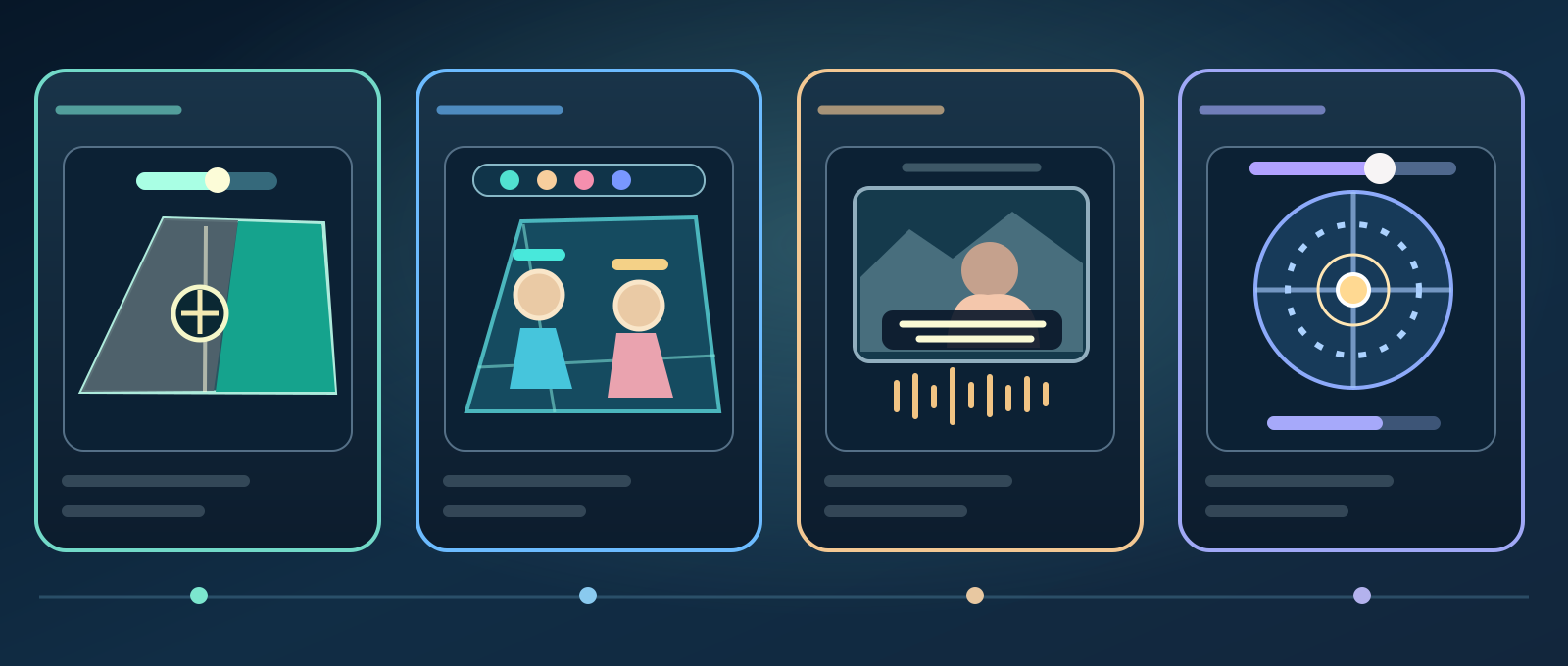
- Contrasto campo
- Indicatori
- Sottotitoli e audio
- The Grounds
Il nuovo Accessibility Filter riduce la lista delle impostazioni alle voci più pertinenti. Icone indicano possibili benefici per necessità visive, uditive, cognitive o motorie.
- High Contrast e Colorblindness non sono lo stesso filtro.
- Pitch Saturation e Stadium Shadows si modificano prima del match.
- Indicatori, radar e Subtitles Career hanno impostazioni dedicate.
- Menu Narration e conversione voce/testo hanno limiti territoriali.
- The Grounds presenta ulteriori opzioni per reticolo e audio.
Sono riferimenti per esplorare, non una diagnosi: scegli tutte le opzioni che migliorano la tua leggibilità e cerca la denominazione tradotta nel menu.
High Contrast Mode: maglie o intero giocatore
High Contrast Mode è Off per impostazione iniziale. Shader Visual usa Cloth Only per cambiare contrasto alle divise oppure Full Body per colorare la figura intera.

Puoi impostare colori separati per squadre, portieri, pallone e arbitro. Fai una prova visiva sul campo, evitando colori troppo simili.
Pitch Saturation da impostare prima
Pitch Saturation varia da 0 a 1; il valore 0 rende il campo interamente in scala di grigi. Non coincide con un filtro Colorblindness sull'intero schermo.
EA specifica che non è modificabile dal menu Pause in partita. Scegli l'opzione prima di una sfida competitiva.
Player Shadows e Stadium Shadows
Puoi spegnere le ombre dei giocatori o delle strutture dello stadio. Entrambe sono attive per impostazione predefinita.
Stadium Shadows non è modificabile da Pause e Random Match Conditions può riattivarlo automaticamente. Controlla queste condizioni prima di parlare di errore.
Colorblindness e regolazione luminosa
I profili sono Protanopia, Deuteranopia, Tritanopia e Default, con intensità 0–10 e valore iniziale 6. Brightness e Contrast vanno da 0 a 10, predefinito 5.
Prova più situazioni di luce; il filtro globale cambia tonalità dello schermo, mentre l'indicatore colorato agisce su un elemento preciso.
Player Indicator Colors individuali
Player Indicator Colors si può scegliere in Default o Custom, con un colore personalizzato per ciascun componente della squadra. Player Indicator Size offre Small, Default e Large.
Player Indicator Fade, attivo di default, sfuma l'indicatore man mano che cala la stamina. Se perdi il riferimento, valuta di disattivarlo.
Radar e indicatori del gameplay
Radar dispone delle modalità 2D e 3D con User Radar Color e Opponent Radar Color separati. Next Player Switch Indicator segnala il prossimo difensore selezionabile.
Precision Pass and Shot Visuals e Corner Kick Trajectory si possono nascondere o mostrare. Togliere una linea grafica non significa cambiare la traiettoria fisica del tiro.
Camera Shake Visuals e scene POV
Camera Shake Visuals Off elimina le oscillazioni durante le celebrazioni. POV Camera Scenes Off elimina alcune inquadrature in prima persona durante ammonizioni, preparazioni e gol.
Sono strumenti di presentazione visiva e non una promessa di frame rate migliore o di risultati superiori.
Subtitles delle scene Career
I dialoghi delle sequenze Career possono avere Subtitles in cinque taglie da Extra Small a Extra Large e colori White, Lavender, Orange, Cyan, Yellow.
Subtitles Drop Shadow e Subtitles Background offrono ombra e sfondo scuro. Non rappresentano trascrizioni di tutto il commento sportivo in diretta.
High Contrast Menus e video
High Contrast Menus rende opache alcune schede prima semitrasparenti. Disattivare Main Menu Video sostituisce il filmato continuo con una presentazione di immagini statiche.
È una scelta per la leggibilità e il movimento nei menu, non una cura dimostrata contro problemi di rete.
The Grounds: compagni e reticolo
Kickabout Teammate Indicators può essere None o Red Vs. Blue di default. Drop Kick Reticle Size e Hit Charge Size vanno da 1 a 5.
Reticle, Hit Confirm, Charge e Ball Trail consentono White, Red, Blue, Green o Magenta nelle rispettive impostazioni. Reticolo più grande non significa area di punteggio aumentata.
The Grounds My Pro camera
Horizontal Camera Sensitivity e Vertical Camera Sensitivity sono regolabili da 0 a 100, default 20; ciascuna ha una possibile inversione.
Procedi a piccoli passi. Le impostazioni generiche Height e Zoom non necessariamente si applicano alla vista Pro.
Menu Narration e lingua
Menu Narration legge alcune parti dell'interfaccia ed è inizialmente disattivato. EA indica il supporto solo per Nord America e lingua inglese.
Non si può quindi garantire una narrazione italiana integrale nell'edizione locale: verifica il menu e le informazioni di assistenza.
Text-To-Speech e Speech-To-Text
Le opzioni VoIP possono leggere messaggi scritti e trascrivere voci ricevute. EA ne dichiara la disponibilità solo nel Nord America.
Non confonderle con una traduzione universale né con la trascrizione automatica del commento partita.
Controlli semplificati e volumi
One Button e Two Button semplificano le azioni del controller ma EA esclude questi schemi dal gioco online competitivo. I suoni di menu, musica, telecronaca e stadio si regolano separatamente.
The Grounds aggiunge In-World, Commentary, Gameplay, Music e In-World Football. È possibile ridurre un suono fastidioso senza disattivare ogni indicazione sonora.
Percorso consigliato e fonti
Regola prima contrasto, campo e ombre, poi indicatore, radar e sottotitoli, infine telecamera e audio. Cambia un'opzione alla volta per capire cosa migliora.
Fonti e riferimenti3
La fonte principale è EA FC27 Accessibility Resources per Nord America inglese, con PC Deep Dive e annuncio di lancio come contesto. Le preferenze restano individuali. Fonti