

EA SPORTS FC 27では、選手やボールの色が背景に埋もれたり、試合演出のカメラ移動やメニューの文字が見づらかったりする人のために、幅広い表示設定を用意している。High Contrast Modeによる選手の強調、Colorblindnessの画面フィルター、選手ごとのマーカー、Careerの字幕、The Grounds専用の照準やカメラ設定などがある。
ただしすべてが日本語版で利用できるとは限らない。EA公式のAccessibility Resourcesは北米英語版のPC・コンソールを基準としており、特にMenu Narrationは北米で英語のみ、Text-To-SpeechとSpeech-To-Textは北米のみと説明する。以下では実際の設定機能と、個人の好みに合わせるための編集部の提案を区別して紹介する。
Accessibility Filterで設定を探す
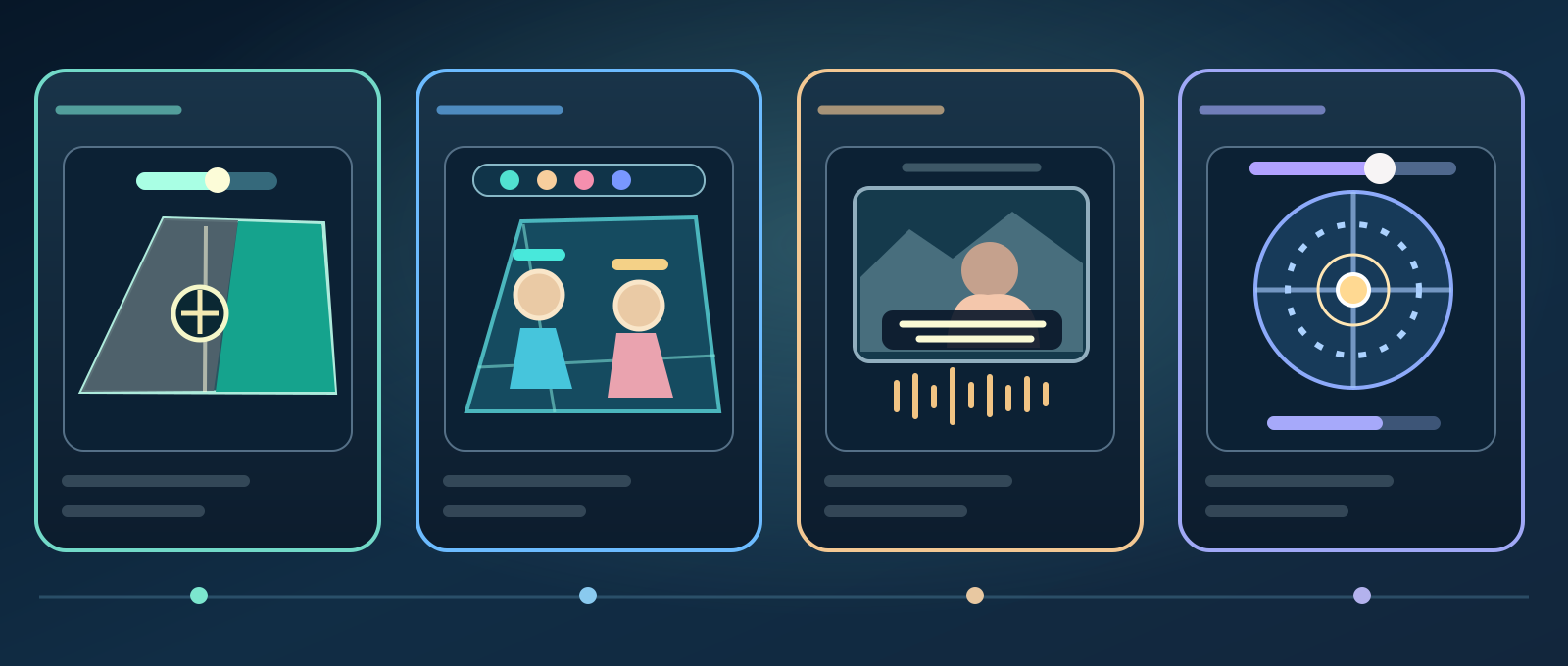
- ピッチの視認性
- 選手マーカー
- 字幕と音声
- The Grounds
FC 27に追加されたAccessibility Filterは、アクセシビリティに関係する項目を優先して表示する。視覚、聴覚、認知、運動に関する設定には関連アイコンが付く。
- High ContrastとColorblindnessは異なる機能。
- Pitch SaturationとStadium Shadowsは試合前に設定。
- 選手マーカーとCareer字幕を個別に調整。
- Menu NarrationとVoIP文字変換に地域制限がある。
- The Groundsには照準・カメラ・音量の専用設定。
これは機能を探すための分類であり、利用者に医学的な条件を求めるものではない。ゲーム内のSettingsで実際の表示名を確認しよう。
High Contrast Modeの強調方法
High Contrast Modeは標準ではOff。Shader VisualでCloth Onlyを選ぶとユニフォームのみ、Full Bodyでは選手の全身に強調表示が適用される。

ホーム、アウェー、両チームのGK、ボール、審判それぞれの色を選べる。色の区別が難しいときは試合画面で組み合わせを確認し、全員を似た色にしないよう工夫しよう。
Pitch Saturationは試合前に
Pitch Saturationは0〜1の範囲で設定でき、0にするとピッチが完全なグレースケールになる。これは画面全体を変えるColorblindnessとは別だ。
EAはPitch Saturationを試合中のPauseメニューで変えられないと説明している。オンラインの重要な試合では開始前に確認する必要がある。
Player ShadowsとStadium Shadows
Player ShadowsとStadium Shadowsを別々にOffにすると、選手や建物が芝に落とす影を減らせる。標準では両方Onだ。
Stadium ShadowsもPause中に変更できず、Random Match Conditionsを有効にすると自動的に再びOnになる。意図せず影が戻った場合は試合条件を調べよう。
Colorblindnessと明るさ
ColorblindnessにはProtanopia、Deuteranopia、Tritanopia、Defaultがあり、強度0〜10、既定値6。BrightnessとContrastも0〜10、既定値5だ。
画面全体の色相を変える機能なので、選手のマーカーだけ色を変えることとは効果が違う。複数のスタジアムやメニューで見やすさを試そう。
Player Indicator ColorsとFade
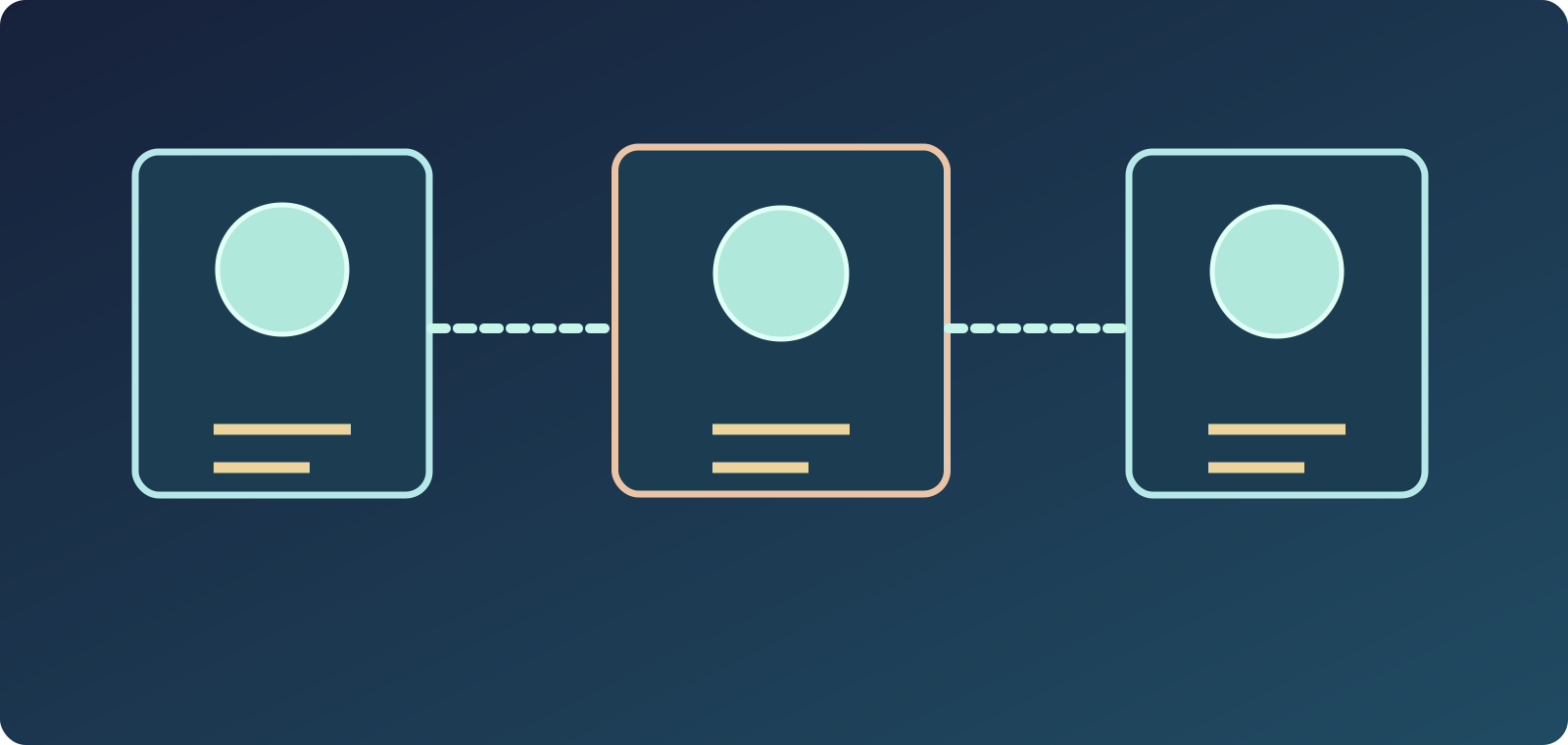
Player Indicator ColorsのCustom設定ではチームの選手一人ずつに異なるインジケーター色を設定できる。Player Indicator SizeはSmall、Default、Largeを選べる。
Player Indicator Fadeはスタミナが減ると表示を徐々に薄くする初期Onの機能。終盤に自分の選手が見つけにくいならOffを試そう。
Radarとパスの案内線
Radarは2D/3Dを選択でき、User Radar ColorとOpponent Radar Colorも別々に調整可能。Next Player Switch Indicatorなど守備の切替目印も表示・非表示を変更できる。
Precision Pass and Shot VisualsやCorner Kick Trajectoryは補助グラフィックだ。ラインを消すことと実際のボールの物理挙動を変えることは同じではない。
Camera Shake VisualsとPOV演出
Camera Shake VisualsをOffにするとゴールの祝福時の揺れを除ける。POV Camera ScenesをOffにするとカード、セットプレー準備、ゴール、GKのセーブ時などに一人称の演出を減らせる。
これらは視覚演出の変更であり、オンラインで必ず勝ちやすくなる、またはFPSが必ず向上するという公式な効果ではない。
Career字幕のサイズと色
Careerのシネマティックな会話ではSubtitlesを設定できる。文字の大きさはExtra SmallからExtra Largeまで5段階、文字色はWhite、Lavender、Orange、Cyan、Yellowだ。
Subtitles Drop ShadowとSubtitles Backgroundを使えば影や暗い背景を付けられる。ただしすべての試合実況が自動字幕化されるという説明ではない。
High Contrast Menusと背景動画
High Contrast Menusは一部のメニューの半透明カードを不透明に変更する。Main Menu VideoをOffにすると連続動画の背景が静止画のスライド表示になる。
文字が背景に重なって読みづらい場合や動きを減らしたい場合に試せるが、通信遅延やゲームのクラッシュを確実に直す設定ではない。
The Groundsの照準と色
Kickabout Teammate IndicatorsはNoneまたは既定のRed Vs. Blue。Drop Kick Reticle SizeとHit Charge Sizeは1〜5で、既定は1だ。
Reticle、Hit Confirm、Charge、Ball TrailにはWhite、Red、Blue、Green、Magentaなどの色の選択がある。照準を大きくしても当たり判定が大きくなるとEAは説明していない。
The Grounds My Proカメラ
Horizontal Camera SensitivityとVertical Camera Sensitivityは0〜100、初期値20。左右・上下それぞれInverse Controlも設定できる。
一度に一軸だけ調整すると感覚を比較しやすい。通常のカメラHeight/ZoomはPro視点に適用されない場合があるため説明に従おう。
Menu Narrationは言語限定
Menu Narrationは選択されたメニュータイルなどの一部テキストを読み上げる。EAは北米のみ・英語のみの機能として紹介し、標準ではOffだ。
日本語の全メニューを公式に読み上げられるとは約束できない。利用する地域と言語の設定で表示される機能を確認しよう。
Text-To-SpeechとSpeech-To-Text
VoIPのText-To-Speechは入力した文字を合成音声で送信し、Speech-To-Textは受信した音声を文字に変える設定だ。EAは北米限定としている。
すべての日本語会話が翻訳・文字起こしされるわけではないし、サッカー実況を常時字幕化する機能とも異なる。
簡易コントロールと音量
One ButtonとTwo Buttonは操作を簡単にするレイアウトだが、EAは競技オンラインでは使えないと明記する。音量はメニュー音、音楽、実況、スタジアム環境音などを分けて設定できる。
The GroundsにはIn-World、Commentary、Gameplay、Music、In-World Footballの音量設定がある。苦手な音を弱めながら必要な情報を残そう。
設定を試す順序と公式資料
まず試合前にピッチの色と影を決め、次に選手マーカー、Radar、Career字幕、最後にカメラ動作と音量を調整することをおすすめする。一度に一項目だけ変えて短い試合で比較しよう。
主資料はEA FC 27 Accessibility Resources。PC Deep Diveと発売発表も背景を確認するために参照した。北米英語版が基準であり、利用可否は国や言語によって変わる。健康上の効果は保証しない。公式リンク: https://www.ea.com/able/resources/ea-sports-fc/fc-27 | https://www.ea.com/games/ea-sports-fc/fc-27/news/pitch-notes-fc27-pc-deep-dive | https://news.ea.com/press-releases/press-releases-details/2026/EA-SPORTS-FC-27-Is-Available-Now-Bringing-New-Ways-to-Play-The-Worlds-Game/default.aspx