

EA SPORTS FC 27 bietet viele Möglichkeiten, den Platz und die Benutzeroberfläche lesbarer und weniger ablenkend zu machen: High Contrast Mode, Colorblindness-Filter, individuelle Spieleranzeigen, Untertitel für Career-Sequenzen und getrennte Kamera- und Audiooptionen für The Grounds. Die passende Einstellung hängt davon ab, was dir konkret Schwierigkeiten macht.
EAs offizielle Accessibility Resources beziehen sich auf die nordamerikanische englische PC- und Konsolenversion und weisen auf Sprach- und Regionsunterschiede hin. Manche Funktionen, etwa Menu Narration oder Voice-Text-Umwandlung, sind ausdrücklich regional eingeschränkt. Unsere schrittweisen Versuche sind redaktionelle Empfehlungen, keine medizinische Behandlung.
Accessibility Filter und Symbole
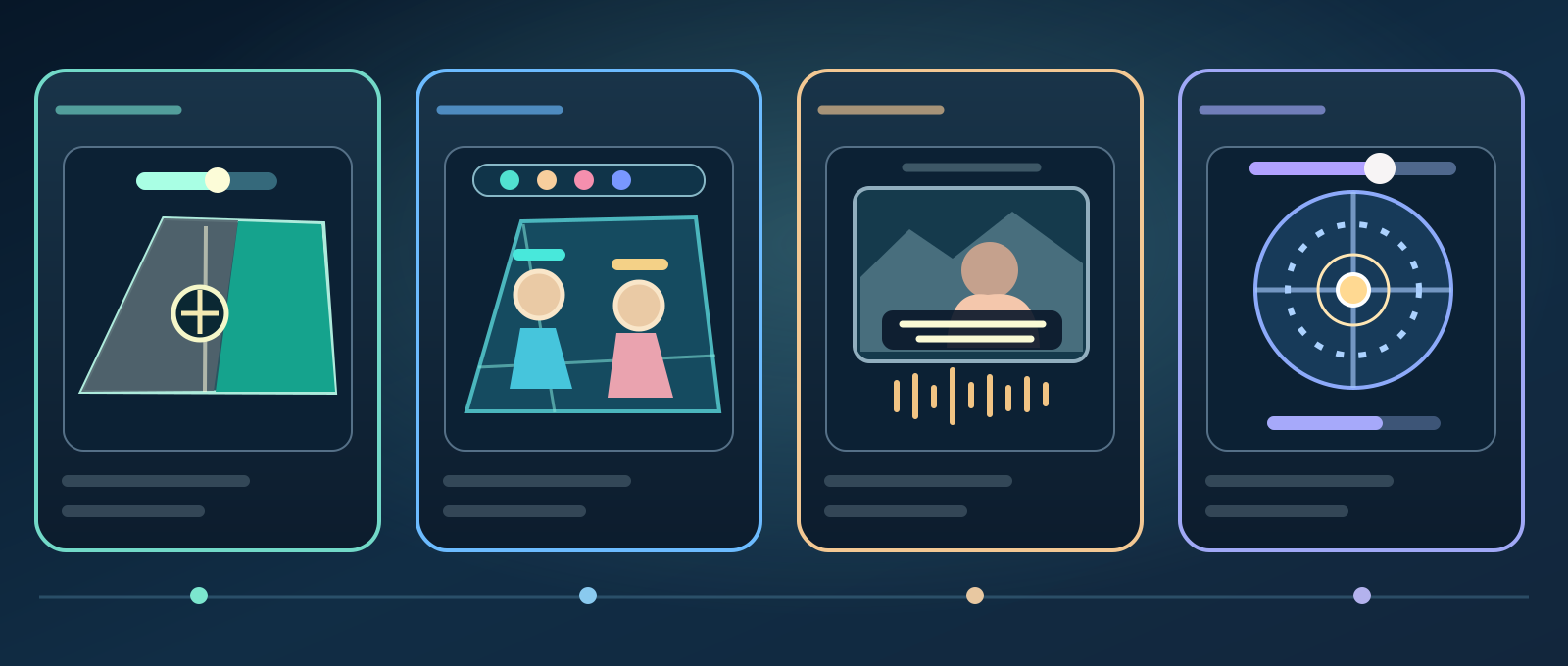
- Platzkontrast
- Spieleranzeigen
- Untertitel und Ton
- The Grounds
Der neue Accessibility Filter zeigt innerhalb der Einstellungen relevante Optionen. Symbole kennzeichnen Features für visuelle, auditive, kognitive oder motorische Bedürfnisse.
- High Contrast und Colorblindness sind unterschiedliche Optionen.
- Pitch Saturation und Stadium Shadows vor dem Spiel einstellen.
- Anzeigen, Untertitel und Radar individuell anpassen.
- Narration und Text-/Sprache-Funktionen regional beschränkt.
- The Grounds hat besondere Ziel-, Kamera- und Audiooptionen.
Diese Kategorien sind Navigationshilfen und keine Zugangsbeschränkungen. Wähle die Einstellungen, die deinen Bildschirm tatsächlich lesbarer machen.
High Contrast Mode und Farben
High Contrast Mode ist standardmäßig Off. Shader Visual kann Cloth Only für Trikots oder Full Body für ganze Spielerfiguren verwenden.

Heim-, Auswärts- und Torhüterfarben lassen sich separat anpassen, ebenso Ball und Schiedsrichter. Teste klare Abstände zwischen den Farben auf deinem Bildschirm.
Pitch Saturation nur vor dem Match
Pitch Saturation reicht von 0 bis 1; 0 macht den Rasen komplett grau. Das ist eine andere Funktion als der Bildschirmfilter Colorblindness.
Laut EA ist eine Änderung im Pause-Menü während des Spiels nicht möglich. Stelle den Wert vor dem Start der Begegnung ein.
Player Shadows und Stadium Shadows
Schatten von Spielern oder Stadionstrukturen können getrennt ausgeschaltet werden. Standardmäßig sind beide aktiv.
Stadium Shadows lässt sich nicht in Pause ändern. Random Match Conditions schaltet die Stadionschatten automatisch wieder ein.
Colorblindness, Helligkeit, Kontrast
EA bietet Protanopia, Deuteranopia, Tritanopia sowie Default an. Filterintensität 0–10 mit Standard 6; Brightness und Contrast jeweils 0–10 mit Standard 5.
Teste Filter unter mehreren Lichtbedingungen. Ein ganzflächiger Farbfilter ist nicht dasselbe wie ein farbiger Spielerindikator.
Player Indicator Colors
Player Indicator Colors lässt sich auf Default oder Custom stellen. Custom erlaubt eine Farbe pro Spieler; Indikatorgrößen heißen Small, Default und Large.
Player Indicator Fade blendet die Markierung mit sinkender Ausdauer aus. Wenn du sie verlierst, kannst du Fade deaktivieren oder die Größe erhöhen.
Radar und Gameplay-Overlays
Radar erlaubt 2D oder 3D; User Radar Color und Opponent Radar Color lassen sich unterschiedlich festlegen. Next Player Switch Indicator unterstützt die Erkennung des nächsten Verteidigers.
Precision Pass and Shot Visuals sowie Corner Kick Trajectory beeinflussen die angezeigten Hilfen, nicht nachweislich die eigentlichen Schussgesetze.
Camera Shake Visuals und POV
Camera Shake Visuals Off entfernt Schütteln bei Torjubel. POV Camera Scenes Off verhindert bestimmte Egoansichten bei Verwarnungen, Standards und Toren.
Es sind Darstellungsoptionen, keine versprochene FPS-Steigerung oder Manipulation des Matchmaking.
Career-Untertitel anpassen
Subtitles zeigt Text für dialoghaltige Career-Zwischensequenzen. Schriftgrößen Extra Small bis Extra Large und Farben White, Lavender, Orange, Cyan, Yellow stehen bereit.
Subtitles Drop Shadow und Subtitles Background erhöhen gegebenenfalls die Lesbarkeit. Live-Kommentar aller Modi wird dadurch nicht automatisch untertitelt.
High Contrast Menus und Hauptmenüvideo
High Contrast Menus macht manche transparenten Kacheln undurchsichtig. Main Menu Video Off ersetzt die laufende Hintergrundanimation durch eine Diashow aus Standbildern.
Das kann Bewegung in Menüs reduzieren, löst aber nicht garantiert Lags oder Abstürze.
The Grounds und Zielmarkierungen
The Grounds Kickabout Teammate Indicators bietet None oder Red Vs. Blue. Drop Kick Reticle Size und Hit Charge Size sind von 1 bis 5 einstellbar.
Reticle, Hit Confirm, Charge und Ball Trail erlauben je nach Funktion White, Red, Blue, Green oder Magenta. Größere Anzeige heißt nicht automatisch größere Trefferzone.
The Grounds My Pro Kamera
Horizontal Camera Sensitivity und Vertical Camera Sensitivity reichen von 0–100, Standard 20. Beide Achsen haben getrennte Inverse-Control-Einstellungen.
Passe die Werte schrittweise an; allgemeine Height-/Zoom-Werte wirken nicht unbedingt auf die Pro-Kamera.
Menu Narration ist begrenzt
Menu Narration liest ausgewählte UI-Elemente vor und ist standardmäßig aus. EA dokumentiert nur Nordamerika, nur Englisch.
Eine vollständige deutsche Menü-Sprachausgabe wird damit nicht zugesagt. Prüfe deine tatsächlich verfügbaren regionalen Einstellungen.
Text-To-Speech und Speech-To-Text
Unterstützte VoIP-Funktionen können geschriebenen Text vorlesen und eingehende Sprache verschriftlichen. EA nennt als verfügbares Gebiet nur Nordamerika.
Nicht jede Audioquelle wird damit automatisch übersetzt oder in jeder Sprache transkribiert. Region und Kontooptionen beachten.
Vereinfachte Steuerung und Lautstärke
One Button und Two Button vereinfachen Controller-Aktionen, sind aber in kompetitiven Online-Partien unzulässig. Menüs, Musik, Kommentar und Stadionumgebung besitzen eigene Audioregler.
The Grounds bietet In-World, Commentary, Gameplay, Music und In-World Football. Passe störende Tonquellen separat an, ohne Gerätebeschränkungen zu umgehen.
Sinnvolle Reihenfolge und EA-Quellen
Zuerst Farb- und Schattenoptionen vor dem Match festlegen, dann Player Indicators, Radar und Subtitles, danach Bewegung und Lautstärke. Pro Versuch nur eine Änderung.
Quellen und Referenzen3
EAs FC27 Accessibility Resources sind die maßgebliche Quelle für die nordamerikanische englische Version; PC Deep Dive und EA-Launch-Mitteilung sind ergänzender Kontext. Keine medizinische Garantie. Quellen